
آموزش نصب و تنظیمات افزونه اختصاصی وردپرس فاروش


با افزونه اختصاصی وردپرس فاروش میتونید به راحتی اکانت فاروشتون رو بصورت یکپارچه به سایت وردپرسی خودتون متصل کنید با نصب و فعالسازی افزونه اختصاصی وردپرس پلتفرم عملیات مشتری فاروش دیتاهای شما بصورت خودکار با اکانت فاروشتون سینک میشه و دیگه هیچی از دید شما پنهان نمیمونه.
با نصب افزونه اختصاصی وردپرس فاروش چه اتفاقی میوفته؟
با نصب این افزونه امکانات زیر براتون فعال میشه و اطلاعات و دیتای لیدها و مشتریان و محصولات و سفارشات ووکامرس و ورودی فرمهای گرویتیفرم بصورت اتوماتیک به اکانت فاروش شما ارسال میشه
- همگامسازی اطلاعات بازدید و رفتار و سفر لیدها در سایت وردپرسی
- همگامسازی اطلاعات ریتنشن مارکتینگ برای لیدها
- همگامسازی اطلاعات دستهبندی و محصولات ووکامرس بصورت یکجا
- همگامسازی اطلاعات صندوق ورودی فرمهای گرویتیفرم و ایجاد خودکار لید در فاروش
روش نصب و فعالسازی افزونه وردپرس فاروش
۱- ابتدا افزونه رو از طریق دکمه زیر دانلود کنید:
۲- وارد مدیریت سایت وردپرسی خودتون بشید و از طریق منوهای سمت راست گزینه افزونهها -> افزودن افزونه رو انتخاب کنید
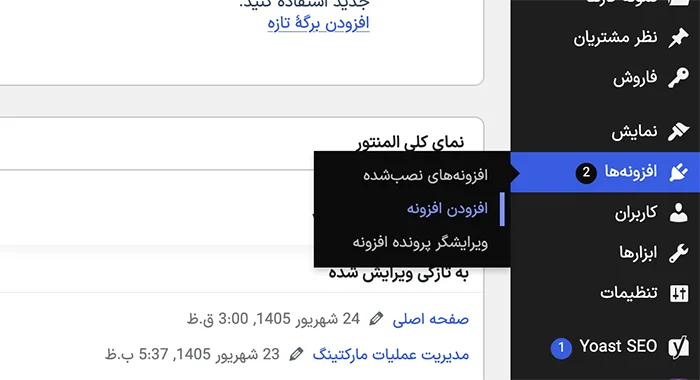
۳- در بالای صفحه باز شده از طریق دکمه بارگزاری افزونه وارد صفحه آپلود افزونه بشید و بعد افزونه رو از روی سیستمتون انتخاب و آپلود کنید
۴- بعد از آپلود موفق گزینه فعالسازی برای شما نمایش داده میشه، روی فعالسازی کلیک کنید
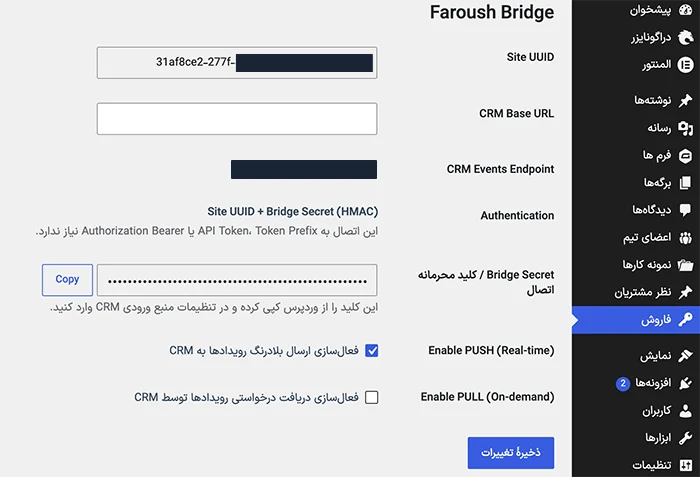
۵- بعد از فعالسازی افزونه یه منو به سایدبار سمت چپ صفحه مدیریت وردپرس شما افزوده میشه به نام «فاروش» ، روی اون کلیک کنید و وارد صفحه تنظیمات افزونه فاروش بشید
۶- در اکانت پلتفرم فاروش از طریق منوی سایدبار سمت چپ گزینه عملیات مارکتینگ -> منابع ورودی لید رو انتخاب کنید
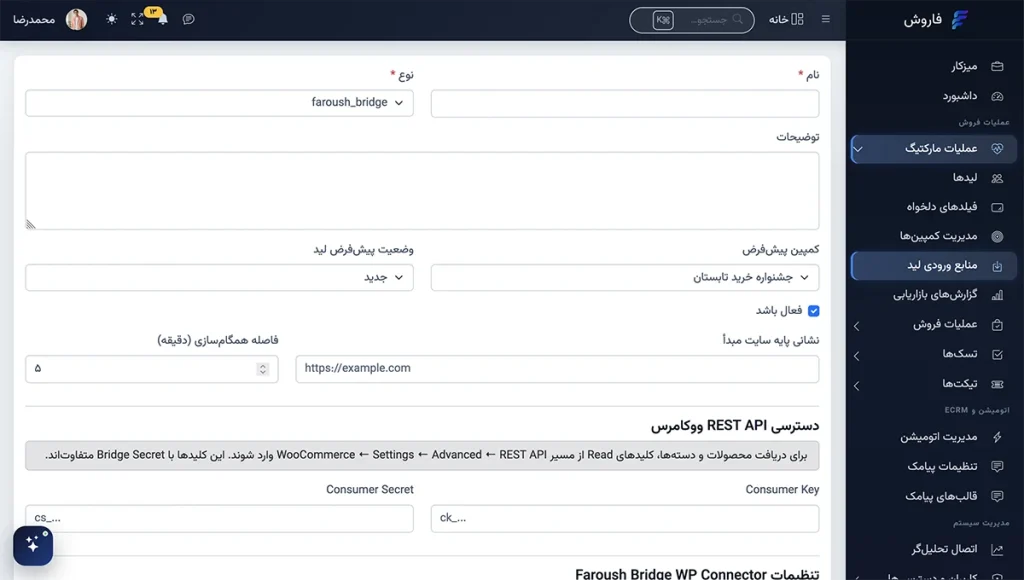
۷- روی دکمه منبع جدید کلیک کنید و از فیلد نوع گزینه faroush_bridge رو انتخاب کنید
۸- برای این منبع ورودی یه نام وارد کنید، درصورتی که میخواین لیدهای ورودی از این منبع ورودی به یک کمپین مشخص اساین بشن از طریق فیلد «کمپین پیشفرض» کمپین مورد نظر رو انتخاب کنید
– از طریق فیلد «وضعیت پیشفرض لید» میتونید وضعیت لید در قیف فروش رو بصورت پیشفرض برای این منبع ورودی انتخاب کنید
– در فیلد «نشانی پایه سایت مبدأ» آدرس سایت وردپرسی خودتون رو مانند https://faroush.ir وارد کنید
– از طریق فیلد «فاصله همگامسازی (دقیقه)» میتونید فاصله همگام سازی اطلاعات فاروش با وردپرس رو تنظیم کنید، پیشنهاد ما ۵ دقیقه هست
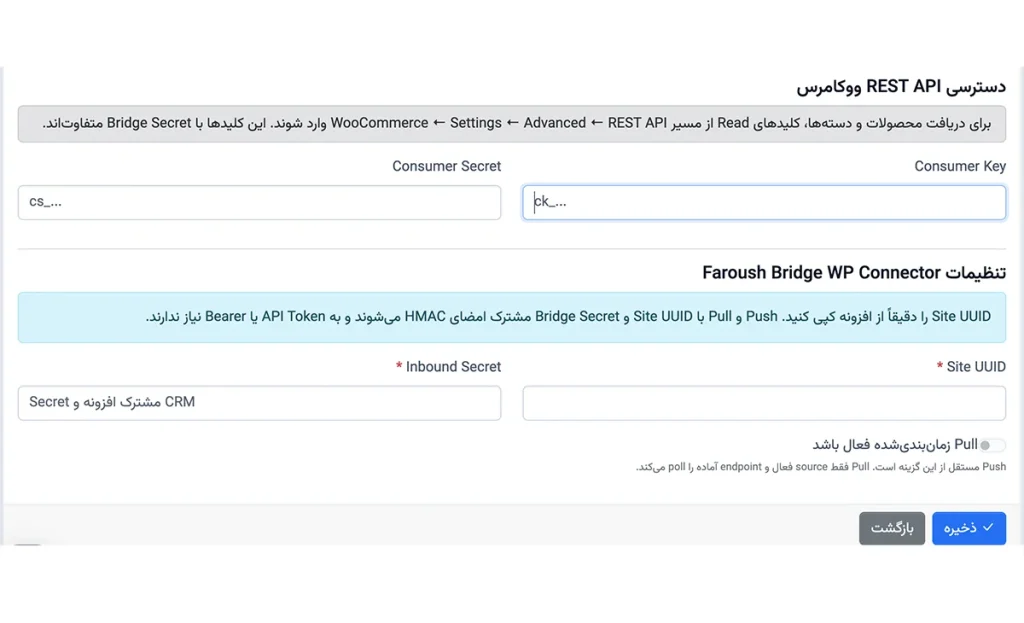
– اگر میخواین اطلاعات دستهبندیها، محصولات، و سفارشات ووکامرس شما به اکانت فاروشتون منتقل بشه اطلاعات دسترسی api ووکامرس رو در فیلدهای «Consumer Key» و «Consumer Secret» وارد کنید. برای دیدن آموزش دریافت اطلاعات api ووکامرس از طریق دکمه زیر میتونید اقدام کنید
۹- در بخش تنظیمات Faroush Bridge WP Connector اطلاعات فیلدهای «Site UUID» و «Inbound Secret» رو از طریق صفحه تنظیمات افزونه وردپرس فاروش کپی و در فیلدهای مربوطه پیست کنید و گزینه «Pull زمانبندیشده فعال باشد» رو روشن کنید و دکمه ذخیره سازی رو بزنید.
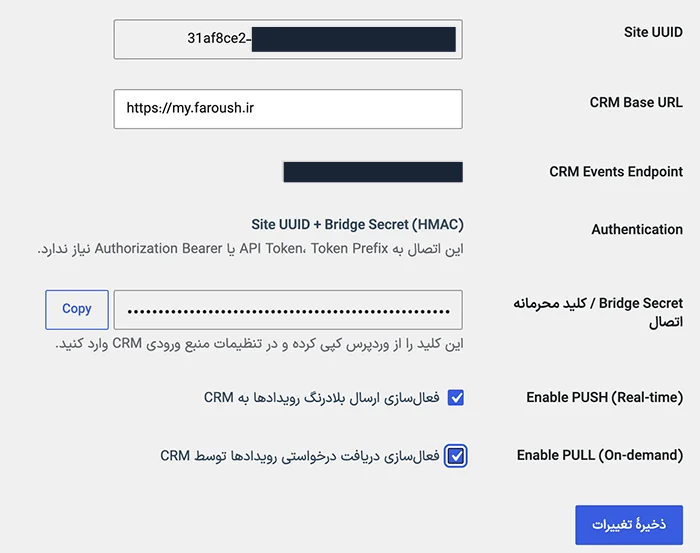
۱۰- در صفحه تنظیمات افزونه وردپرس فاروش در فیلد Base URL آدرس اکانت فاروشتون رو که در هنگام ثبت نام انتخاب کردید مطابق تصویر وارد کنید و تیک گزینههای «Enable PUSH» و «Enable PULL» رو روشن کنید و دکمه ذخیرهسازی رو بزنید.
۱۱- در صورت تنظیمات صحیح در صفحه نمایش منبع ورودی که در فاروش ساختید با زدن دکمه تست اتصال امن پیام زیر برای شما نمایش داده میشه:
اتصال امن با افزونه با موفقیت تأیید شد.
خب، کار تمومه! با همین چندتا تنظیم ساده، سایت شما الان داره بهصورت امن و لحظهای دیتای ارزشمند لیدها و مشتریها رو به فاروش میفرسته.از الان دیگه نیازی به چک کردنهای مداوم و جابهجایی بین پنل سایت و فاروش نیست؛ همه چیز از لیدهای جدید و رفتار بازدیدی اونها گرفته تا سبدهای خرید و فاکتورهای ووکامرس، خیلی منظم تو داشبورد فاروش جلوی چشم شماست تا روی فروش متمرکز بشید.

